
Projekt Dark Mode i Light Mode pozwala przygotować dwa spójne warianty interfejsu aplikacji – jasny i ciemny. Nie polega to wyłącznie na zmianie białego tła na czarne. Każdy tryb wymaga odpowiedniego zaprojektowania kolorów, kontrastu, typografii, komponentów oraz stanów interfejsu.
Dobrze przygotowany Dark Mode powinien zachowywać czytelność, hierarchię informacji i spójność z podstawową wersją aplikacji. Oba warianty mogą zostać zaprojektowane w Figma jako część makiety UX/UI oraz wspólnego Design Systemu.
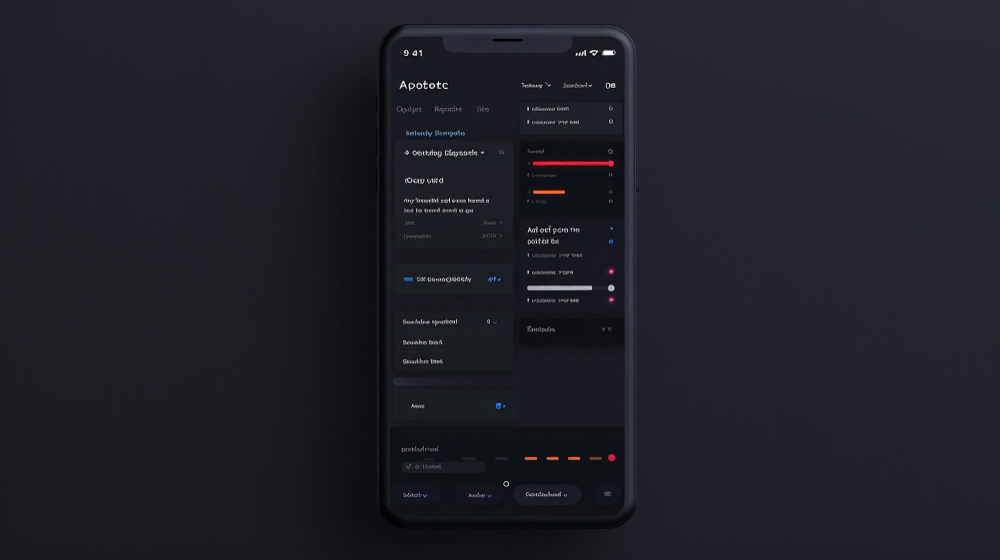
Light Mode to jasny wariant interfejsu, w którym dominują jasne powierzchnie i ciemniejsza typografia. Dark Mode wykorzystuje natomiast ciemne powierzchnie oraz odpowiednio dostosowane kolory tekstów, ikon, komponentów i pozostałych elementów aplikacji.
Użytkownik może otrzymać możliwość ręcznego przełączania pomiędzy trybami albo aplikacja może dostosowywać wygląd do ustawień systemowych urządzenia. Sam mechanizm techniczny zależy od sposobu wdrożenia produktu, natomiast już na etapie UX/UI trzeba określić, jak interfejs powinien wyglądać i zachowywać się w obu wariantach.
Projektowanie Dark Mode nie powinno sprowadzać się do automatycznego odwrócenia kolorów. Jasny i ciemny interfejs muszą tworzyć ten sam produkt, ale poszczególne wartości kolorystyczne wymagają świadomego dostosowania.
Jednym z częstych błędów jest potraktowanie Dark Mode jako negatywu podstawowej wersji aplikacji. Tymczasem kolor, który dobrze działa na jasnym tle, może zachowywać się zupełnie inaczej na bardzo ciemnej powierzchni.
Zmiany mogą wymagać kolory tekstów, obramowań, ikon, pól formularzy, przycisków, komunikatów oraz elementów odpowiadających za hierarchię interfejsu. Trzeba również zachować odpowiednie rozróżnienie pomiędzy powierzchniami, które w Light Mode mogą być przedstawione za pomocą różnych odcieni jasnych kolorów.
Dark Mode wymaga więc przygotowania własnej palety i zasad. Jednocześnie powinien pozostawać wizualnie spójny z jasną wersją, aby użytkownik nie miał wrażenia korzystania z dwóch różnych produktów.
Light Mode jest często podstawową wersją, od której rozpoczyna się projektowanie interfejsu. Nie oznacza to jednak, że jasny wariant powinien być traktowany jako domyślny wzorzec, który następnie mechanicznie przekształca się w Dark Mode.
Już podczas projektowania Light Mode warto myśleć o interfejsie jako o systemie komponentów wykorzystującym określone role kolorystyczne. Pozwala to później sprawniej przygotować alternatywny motyw bez konieczności ręcznego zmieniania każdego elementu.
Dobrze przygotowana wersja jasna powinna również zapewniać odpowiednią hierarchię. Białe lub bardzo jasne tło nie oznacza, że wszystkie powierzchnie muszą wyglądać identycznie. Karty, formularze, nawigacja czy elementy aktywne nadal powinny być możliwe do szybkiego rozróżnienia.
Punktem wyjścia powinien być istniejący projekt UX/UI albo Design System produktu. Projektant analizuje kolory, typografię oraz komponenty i określa, które elementy wymagają stworzenia odpowiednich wariantów dla trybu ciemnego.
Następnie można przygotować paletę kolorystyczną Dark Mode oraz zasady jej stosowania. Dotyczy to nie tylko podstawowego tła i tekstu, ale również powierzchni drugiego planu, obramowań, elementów interaktywnych, kolorów statusowych czy stanów komponentów.
Na tej podstawie powstają kolejne ekrany. Ważne jest sprawdzenie różnych typów widoków, ponieważ prosty ekran logowania może nie ujawnić problemów, które pojawią się później w rozbudowanym dashboardzie, formularzu czy tabeli zawierającej dużą ilość danych.
Projektowanie dwóch wariantów interfejsu staje się znacznie łatwiejsze, gdy aplikacja wykorzystuje Design System oraz powtarzalne komponenty. Zamiast przygotowywać osobną wersję każdego ekranu od początku, można określić zasady działania wspólnych elementów.
Przycisk, pole formularza, karta, modal czy element nawigacji może posiadać wariant dla Light Mode oraz odpowiadający mu wariant dla Dark Mode. Zmiana motywu wpływa wtedy na cały system, a nie na przypadkowo wybrane elementy interfejsu.
Takie podejście ma znaczenie również podczas późniejszego rozwoju aplikacji. Jeżeli powstanie nowy ekran, projektant może korzystać z wcześniej przygotowanych komponentów zamiast ponownie zastanawiać się, jak każdy element powinien wyglądać w obu trybach.
Przy bardziej rozbudowanych projektach warto budować system kolorów w taki sposób, aby konkretne wartości nie były przypisywane przypadkowo do poszczególnych elementów. Kolory mogą pełnić określone role, np. odpowiadać za tło, tekst podstawowy, tekst drugorzędny, obramowanie czy powierzchnię komponentu.
Dzięki wykorzystaniu odpowiednio przygotowanych Variables i stylów w Figma można stworzyć zestawy wartości odpowiadające Light Mode i Dark Mode. Ten sam komponent może wtedy korzystać z różnych wartości w zależności od wybranego motywu.
Takie rozwiązanie ułatwia zarówno projektowanie, jak i późniejsze utrzymywanie pliku. Jeżeli trzeba zmienić jeden z podstawowych kolorów, aktualizacja może zostać przeprowadzona na poziomie systemu zamiast ręcznie na wielu ekranach.
W ciemnym interfejsie trzeba zwrócić szczególną uwagę na relacje pomiędzy poszczególnymi kolorami. Nie każdy kolor używany w Light Mode będzie wyglądał równie dobrze na ciemnym tle.
Dotyczy to zwłaszcza kolorów brandowych, akcentów, statusów, komunikatów błędów i sukcesów oraz elementów interaktywnych. Zbyt intensywne wartości mogą mocno dominować na ciemnej powierzchni, natomiast zbyt stonowane mogą stać się trudne do zauważenia.
Celem nie jest stworzenie dwóch identycznych palet, lecz dwóch wariantów tego samego systemu wizualnego. Kolory mogą mieć inne wartości, ale powinny nadal pełnić te same funkcje i być rozpoznawalne jako elementy jednej aplikacji.
Niekoniecznie. Ciemny interfejs nie musi oznaczać zastosowania czystej czerni na wszystkich powierzchniach. W wielu projektach wykorzystuje się kilka poziomów ciemnych kolorów, które pomagają budować hierarchię pomiędzy tłem, kartami, modalami i innymi elementami.
Zastosowanie różnych powierzchni może również ułatwić oddzielenie poszczególnych obszarów interfejsu bez konieczności dodawania dużej liczby obramowań. Wszystko zależy jednak od charakteru produktu i przyjętego systemu wizualnego.
Najważniejsze jest zachowanie czytelności i odpowiednich relacji pomiędzy elementami, a nie samo osiągnięcie możliwie najciemniejszego wyglądu aplikacji.
Zmiana tła wpływa również na sposób odbioru tekstu. Zastosowanie bardzo jasnego tekstu na bardzo ciemnym tle może tworzyć silny kontrast, który nie zawsze będzie najlepszym rozwiązaniem dla wszystkich elementów interfejsu.
Dlatego warto zaprojektować różne poziomy tekstu – podstawowy, drugorzędny, pomocniczy czy nieaktywny. Dzięki temu można zachować hierarchię informacji podobną do tej występującej w Light Mode.
Jednocześnie należy pamiętać o odpowiednim kontraście. Elementy muszą pozostać czytelne również wtedy, gdy stylistycznie chcemy nadać interfejsowi bardziej subtelny charakter.
Projektowanie Dark Mode powinno uwzględniać również dostępność i kontrast elementów interfejsu. Dotyczy to tekstów, ikon, przycisków, formularzy oraz informacji przekazywanych za pomocą kolorów.
Szczególnej uwagi wymagają elementy drugorzędne. Próba stworzenia bardzo subtelnego interfejsu może doprowadzić do sytuacji, w której część tekstów lub obramowań staje się zbyt słabo widoczna.
Warto również pamiętać, że sam Dark Mode nie jest automatycznie bardziej dostępny od Light Mode. Dostępność zależy od konkretnych decyzji projektowych, kontrastu, typografii i sposobu prezentowania informacji.
Przygotowanie dwóch podstawowych ekranów nie wystarczy, aby prawidłowo zaprojektować cały system. Komponenty interaktywne mogą występować w wielu różnych stanach.
Przycisk może być aktywny, nieaktywny, wskazany kursorem lub posiadać fokus. Pole formularza może być puste, wypełnione, aktywne albo zawierać błąd. Podobne zależności dotyczą menu, checkboxów, kart, tabel oraz innych elementów.
Projekt Dark Mode powinien więc uwzględniać nie tylko podstawowy wygląd komponentów, ale również ich istotne stany. Dzięki temu developer otrzymuje znacznie pełniejszą informację o tym, jak interfejs powinien zachowywać się w rzeczywistym produkcie.
Tryb ciemny jest często wykorzystywany w aplikacjach zawierających rozbudowane dashboardy, wykresy, tabele i duże ilości danych. W takich produktach projektowanie Dark Mode może być bardziej wymagające niż w przypadku prostego interfejsu składającego się z kilku ekranów.
Wykres może wykorzystywać wiele kolorów jednocześnie, a tabela zawierać różne statusy, zaznaczenia i elementy interaktywne. Wszystkie te informacje muszą pozostać rozróżnialne również po zmianie motywu.
Dlatego warto przetestować system kolorystyczny na rzeczywistych, złożonych ekranach, a nie wyłącznie na prostym zestawie komponentów. Dopiero wtedy można ocenić, czy przygotowane zasady sprawdzają się w praktyce.
Jeżeli aplikacja posiada dobrze przygotowany Design System, stworzenie Dark Mode nie powinno oznaczać ręcznego projektowania każdego ekranu od początku. Duża część pracy może zostać wykonana na poziomie komponentów, stylów i zmiennych.
Nie oznacza to jednak, że wystarczy zmienić kilka globalnych wartości i uznać projekt za zakończony. Po przygotowaniu nowego motywu trzeba sprawdzić reprezentatywne ekrany oraz bardziej złożone przypadki, aby wychwycić elementy wymagające indywidualnej korekty.
Im bardziej uporządkowany jest pierwotny projekt UX/UI, tym łatwiejsze staje się przygotowanie dodatkowego motywu. W przypadku niespójnego projektu stworzenie Dark Mode może jednocześnie ujawnić problemy w samym systemie komponentów.
Tryb ciemny można zaprojektować również dla produktu, który już funkcjonuje i posiada wyłącznie Light Mode. Pierwszym krokiem jest wtedy analiza istniejącego interfejsu oraz sposobu, w jaki wykorzystywane są kolory i komponenty.
Jeżeli aplikacja posiada uporządkowany Design System, można rozbudować go o dodatkowy motyw. Jeżeli komponenty były projektowane niezależnie, konieczne może być najpierw uporządkowanie części systemu.
Projektowanie Dark Mode może więc stać się również okazją do ujednolicenia interfejsu i uporządkowania zasad jego projektowania. Zakres takich prac zależy jednak od jakości i struktury istniejącego produktu.
Najlepiej myśleć o Light Mode i Dark Mode jako o dwóch wariantach tego samego interfejsu, a nie dwóch niezależnych projektach. Użytkownik powinien mieć dostęp do tych samych funkcjonalności i rozpoznawać te same elementy niezależnie od wybranego trybu.
Dlatego oba warianty warto projektować w ramach wspólnego systemu komponentów, kolorów i zasad UX/UI. Pozwala to zachować spójność oraz ułatwia późniejszy rozwój produktu.
Proces może wyglądać następująco:
projekt UX/UI → Design System → Light Mode → Dark Mode → weryfikacja komponentów i ekranów → przekazanie do developmentu.
Efektem jest spójny projekt aplikacji w wersji jasnej i ciemnej, przygotowany w Figma i możliwy do dalszego rozwijania wraz z produktem.
Audyty UX dla stron internetowych i aplikacji mobilnych.
Odpowiednie przygotowanie strony internetowej pod kątem wyszukiwarek i doświadczeń użytkowników ma istotne znaczenie dla jej skuteczności biznesowej. Połączenie SEO z projektowaniem UX/UI pozwala uwzględnić wymagania wyszukiwarek, potrzeby odbiorców oraz ścieżki konwersji już na etapie tworzenia makiet. W ramach współpracy UX-MAN i Ars Creo analizujemy słowa kluczowe, architekturę informacji, treści oraz strukturę strony przed rozpoczęciem wdrożenia. Celem optymalizacji SXO jest przygotowanie serwisu, który wspiera widoczność w Google, ułatwia użytkownikom realizację ich celów i ogranicza ryzyko kosztownych poprawek po publikacji.

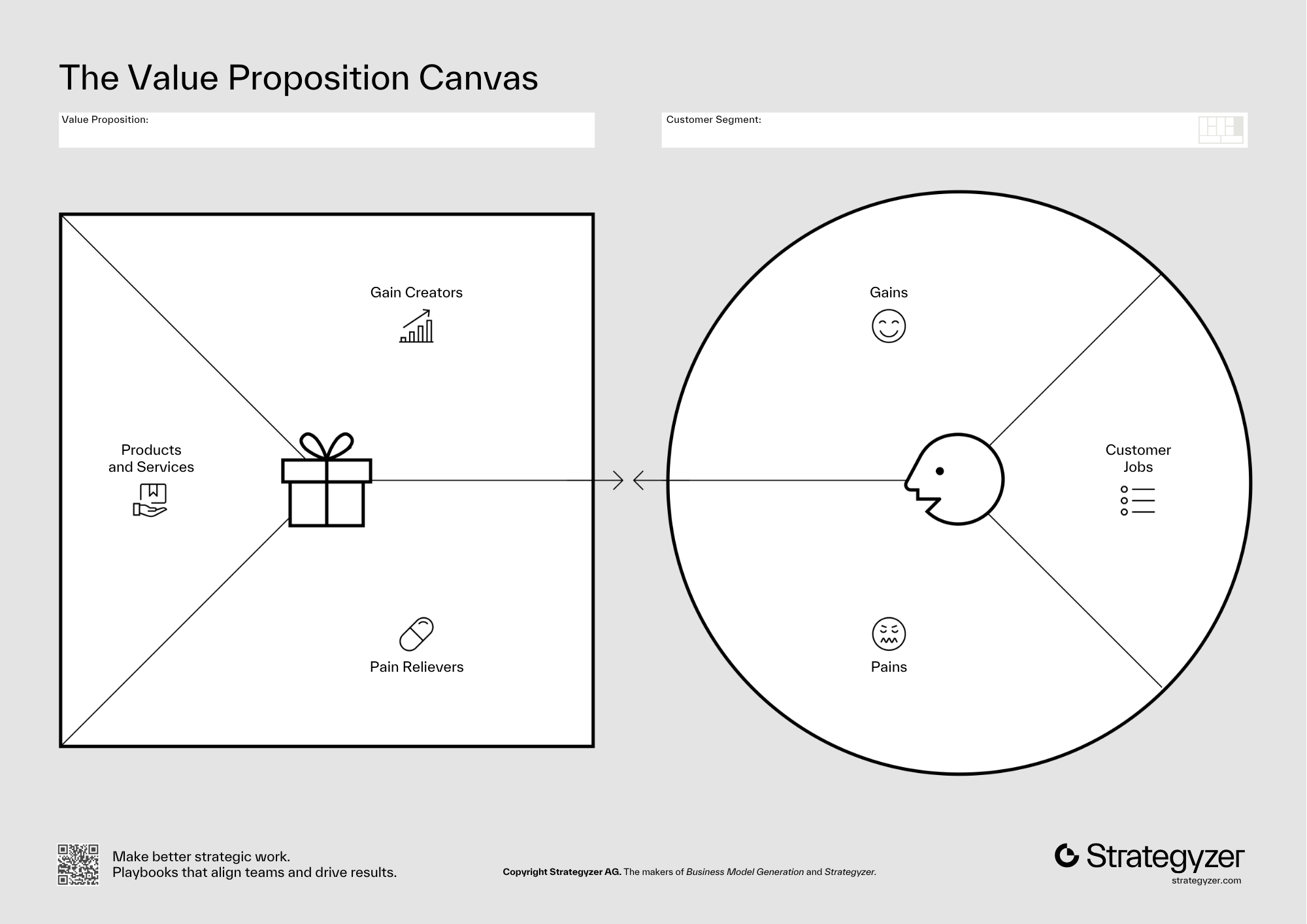
Value Proposition Canvas (VPC) to narzędzie pomagające określić, jakie wartości produkt lub usługa powinny dostarczać użytkownikom, aby odpowiadać na ich rzeczywiste potrzeby, problemy i oczekiwania. W projektowaniu UX/UI pozwala lepiej zrozumieć grupę docelową, uporządkować korzyści oferowane przez produkt oraz dopasować sposób ich prezentowania do odbiorców. Dzięki temu projektowanie aplikacji lub strony internetowej może opierać się nie tylko na wymaganiach funkcjonalnych, ale również na świadomie zdefiniowanej propozycji wartości.
W UX-MAN pomagamy firmom w opracowywaniu Value Proposition Canvas dla aplikacji, stron internetowych, sklepów internetowych i innych produktów cyfrowych. Analizujemy potrzeby użytkowników, identyfikujemy najważniejsze problemy i korzyści oraz pomagamy określić, w jaki sposób produkt powinien odpowiadać na oczekiwania odbiorców. Wypracowane wnioski mogą stanowić podstawę do projektowania architektury informacji, treści, funkcjonalności oraz makiet UX/UI.
Audyt użyteczności UX pozwala sprawdzić, czy strona internetowa, sklep lub aplikacja jest intuicyjna i zrozumiała dla użytkowników. Analiza pomaga wykryć problemy w interfejsie, nawigacji, formularzach, komunikatach i kluczowych ścieżkach użytkownika.
W ramach audytu otrzymujesz konkretne rekomendacje UX, które pokazują, co warto poprawić i dlaczego. Dzięki temu możesz rozwijać istniejący produkt bez konieczności projektowania go od początku.

Makiety UX/UI stron internetowych, sklepów i aplikacji oraz audyty użyteczności.

Projektuję makiety UX/UI stron internetowych i landing page’y dopasowane do celów biznesowych i potrzeb użytkowników. Tworzę intuicyjne interfejsy wspierające konwersję i przygotowane do sprawnego wdrożenia.
Makiety Stron
Projektuję makiety aplikacji mobilnych, webowych, SaaS i dedykowanych systemów. Dbam o użyteczność, intuicyjne ścieżki użytkownika i przygotowanie projektu UX/UI do sprawnego wdrożenia.
Makiety Aplikacji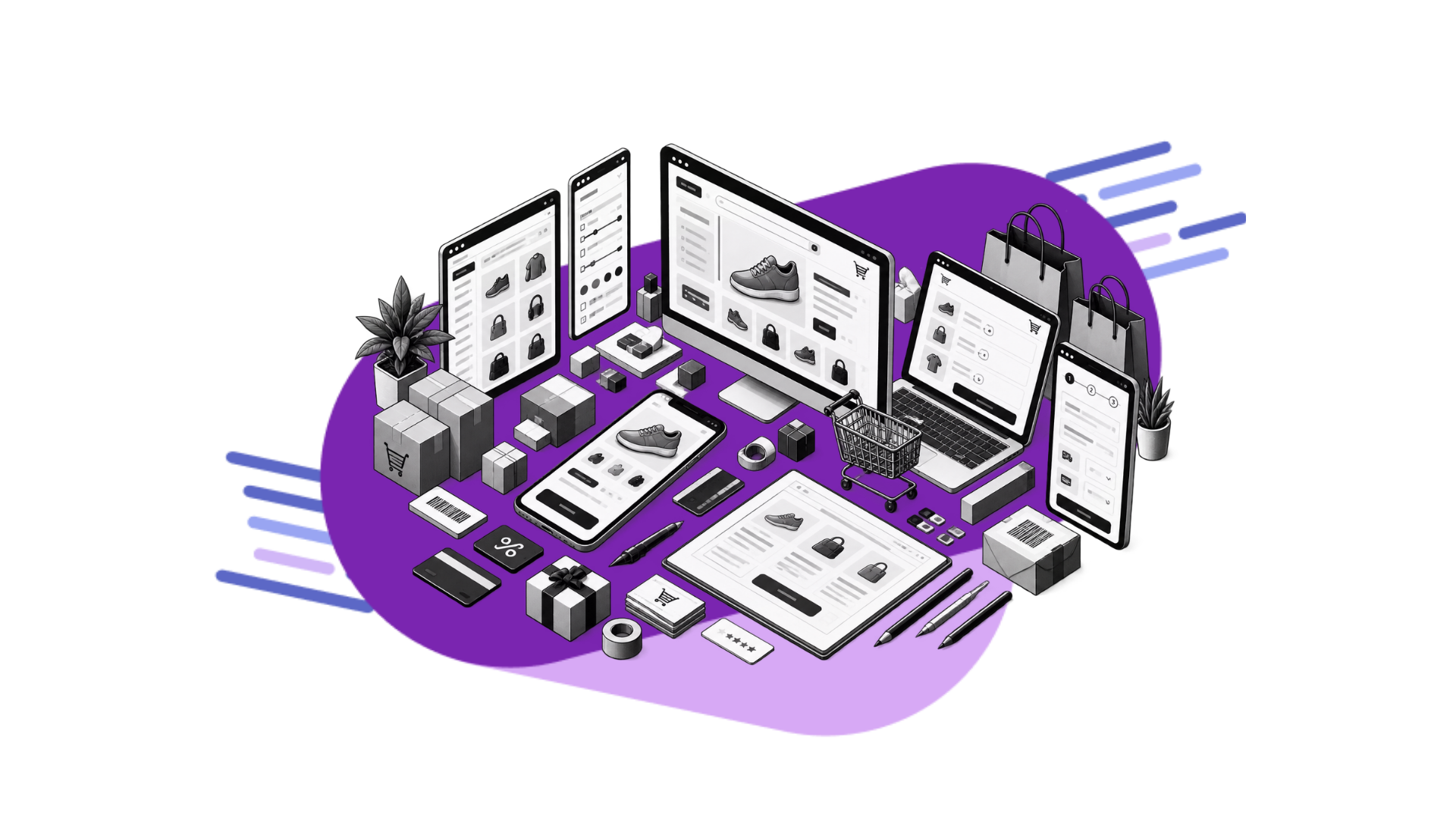
Projektuję makiety UX/UI sklepów internetowych z naciskiem na intuicyjną nawigację, prezentację produktów i skuteczną ścieżkę zakupową. Projekt przygotowuję w Figma, gotowy do późniejszego wdrożenia.
Makiety SklepówZdobądź praktyczne umiejętności UX Designera i przygotuj się do pierwszej pracy w UX/UI. Poznaj projektowanie makiet UX, Figma, User Experience, Agile i Scrum oraz zbuduj portfolio UX na podstawie 3 realnych projektów. Kurs prowadzi od podstaw projektowania UX do umiejętności potrzebnych w pracy UX Designera.
Elastyczne wsparcie UX/UI dla software house’ów, agencji i zespołów developerskich. Skorzystaj z pomocy doświadczonego UX/UI Designera bez zatrudniania na etat. Makiety stron, sklepów i aplikacji w Figma – godzinowo, w pakietach, Fixed Price lub w modelu White Label.
Wypełnij krótki formularz — na jego podstawie przygotuję rekomendację i wycenę dopasowaną do celu projektu (UX/UI, audyt, grafika).